💡 このガイドでできるようになること
ブラウザから現場ごとにフォルダを整理して、Excel・Word・PDF ファイルを社内外で共有できます。OneDrive に似た使い勝手で、現場の図面・工程表・業者書類などをまとめて管理できます。
1. はじめに
本機能は「試用版」です。まずは社内で使い勝手を試していただき、問題なければ本格運用に進みます。
アクセス先URL
https://src-taupe-sigma.vercel.app/portal/file-share-demo
ログインパスワード
kowa2026(請求金額入力などの業務画面と同じものです)
試用対象の現場
試用版では以下の2現場でファイル共有を利用できます:
別の現場を追加したい場合は、開発担当までご連絡ください。
⚠️ 注意
試用期間中は、本当に見せたくない機密ファイル(社員の個人情報・未公開の見積など)はアップロードしないでください。試用のため試し書きのファイルで動作を確認していただくのが安全です。
2. ログインする
-
ブラウザ(Google Chrome や Microsoft Edge)で URL を開きます。
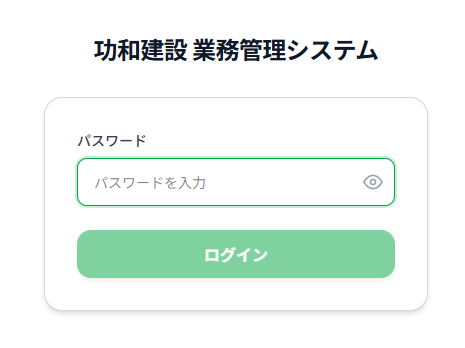 ログイン画面
-
パスワード欄に
kowa2026 を入力し、「ログイン」ボタンを押します。
-
この URL を「お気に入り」に登録しておくと毎回アクセスが楽になります。
💡 ヒント
ログインは一度すれば、しばらくの間は再入力の必要がありません。ブラウザを閉じても継続します。
3. 現場を選ぶ
ログインすると、試用対象の現場が並んだ画面が表示されます。まずは操作したい現場を選びます。
-
画面に現場カードが並びます。QUADOR鶴舞Ⅱ や サムティ八代町 のカードをクリックすると、その現場のファイル置き場に入れます。
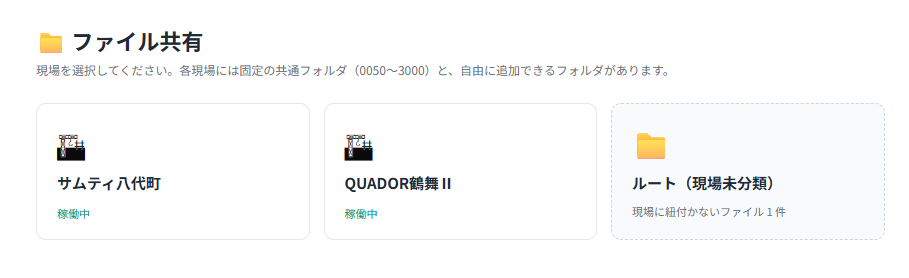 現場カードと「ルート(現場未分類)」カードが並ぶ
-
「ルート(現場未分類)」カードは、どの現場にも紐付けないファイル(例: 社内向け資料)を置く場所です。普段は使わなくても大丈夫です。
💡 ヒント
各現場のファイルは他の現場とは完全に分かれています。業者さんに共有する際も、その現場に絞った内容だけを見せられます。
4. 現場内のフォルダ構成
現場カードをクリックすると、その現場の「現場トップ」が開きます。ここには以下の 固定8フォルダ が最初から用意されています:
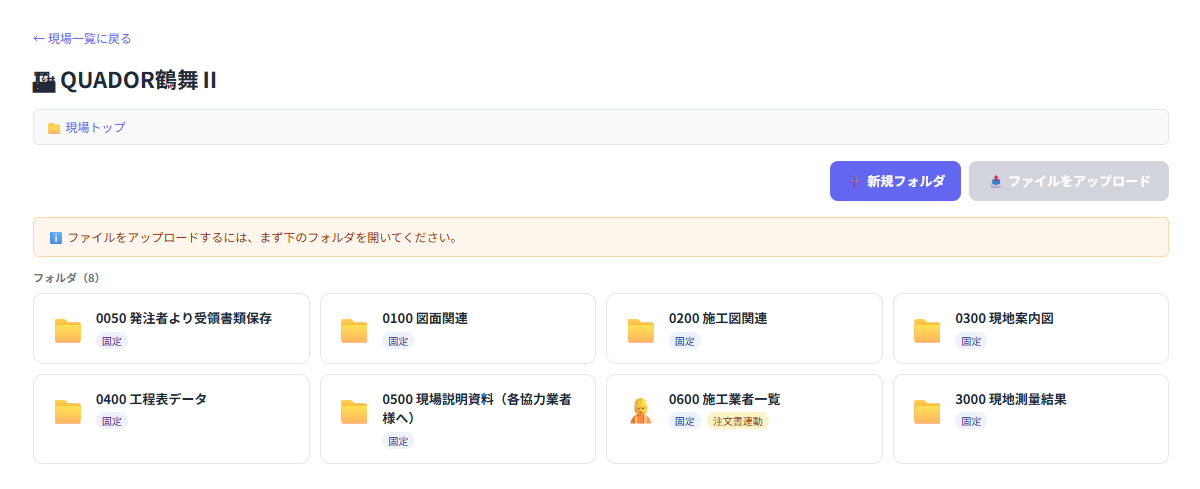 現場内の固定8フォルダ(0050〜3000)
0050 発注者より受領書類保存0100 図面関連0200 施工図関連0300 現地案内図0400 工程表データ0500 現場説明資料(各協力業者様へ)0600 施工業者一覧 注文書連動3000 現地測量結果
📌 フォルダの種類
- 固定 全現場に共通の8フォルダ(削除できません)
- 任意 自分で作った追加フォルダ(いつでも削除可)
- 注文書連動 0600 だけ特別で、クリックすると業務管理システムの注文書情報一覧が表示されます
💡 ヒント
固定フォルダの中に、さらに自由なサブフォルダを作ることもできます(次の章参照)。階層は何段でも作れます。
5. ファイルをアップロードする
ファイルをアップロードするには、まずフォルダを開く必要があります。現場トップ(固定フォルダが並んでいる画面)では直接アップロードできません。
-
現場内の固定フォルダ(例:
0100 図面関連)をクリックして開きます。
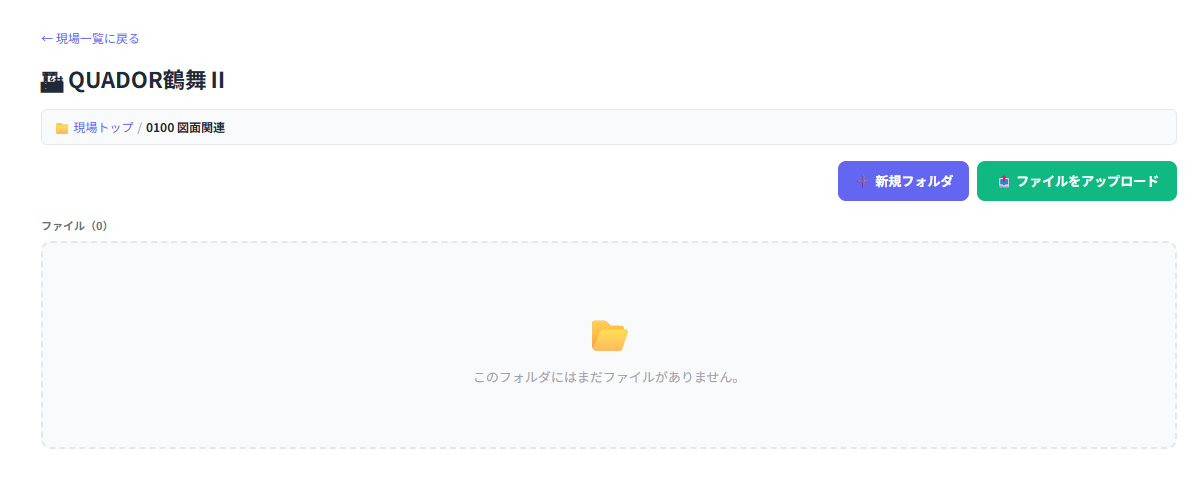 フォルダを開くと「ファイルがまだありません」と表示される
-
アップロード方法は 2通り あります。使いやすい方でOKです。
-
方法①: ボタンからアップロード
右上の緑色のボタン 「📤 ファイルをアップロード」 をクリックしてパソコンからファイルを選択します。
💡 ヒント
Ctrl(Mac は ⌘)キーを押しながらクリックすれば、複数ファイルを一度に選択できます。
-
方法②: ドラッグ&ドロップ
エクスプローラーやデスクトップからファイルを 画面内にドラッグしてドロップするだけ。複数ファイル同時もOKです。
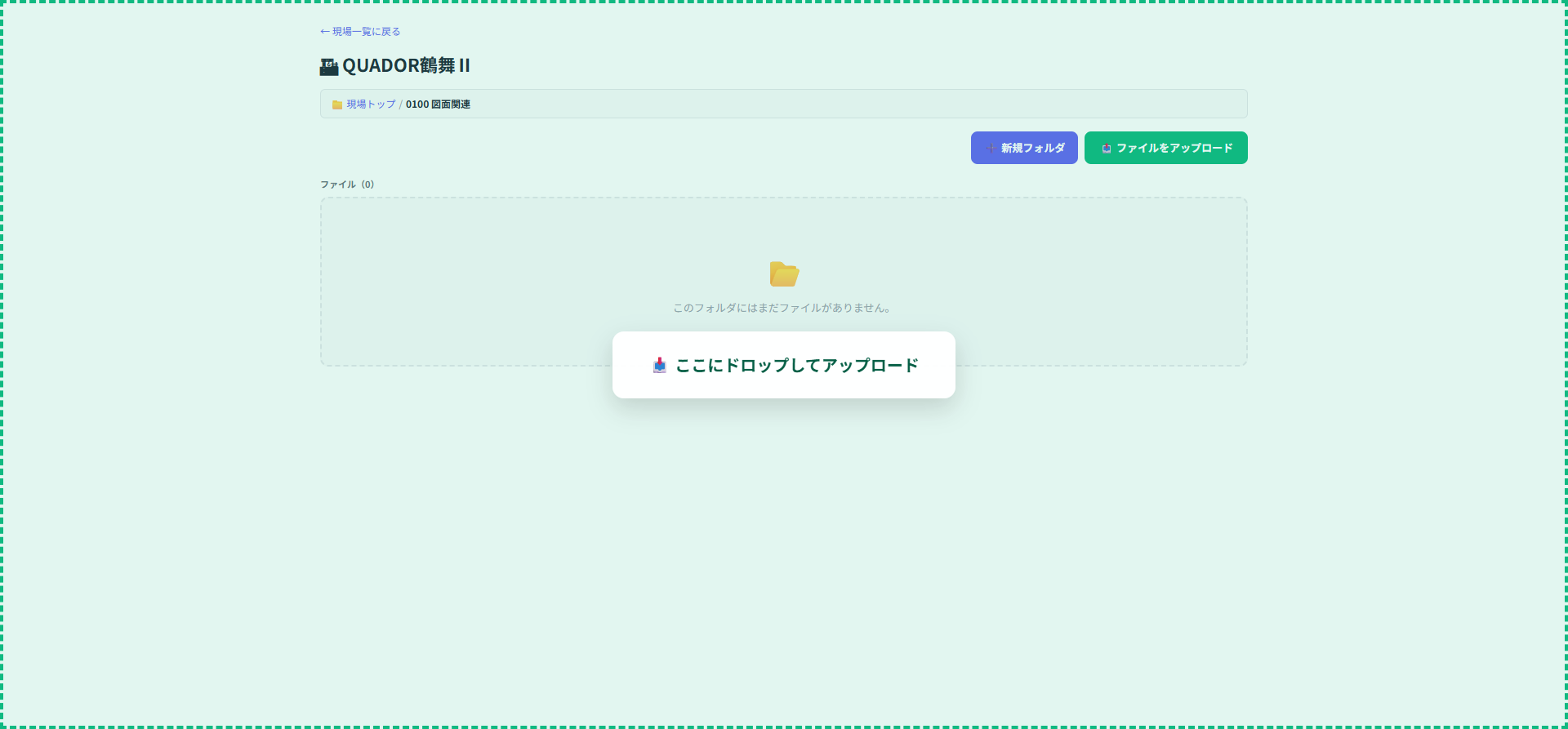 ドラッグ中は画面全体に「📥 ここにドロップしてアップロード」と表示される
-
少し待つとファイル一覧に追加され、アイコン・ファイル名・サイズ・更新日が表示されます。
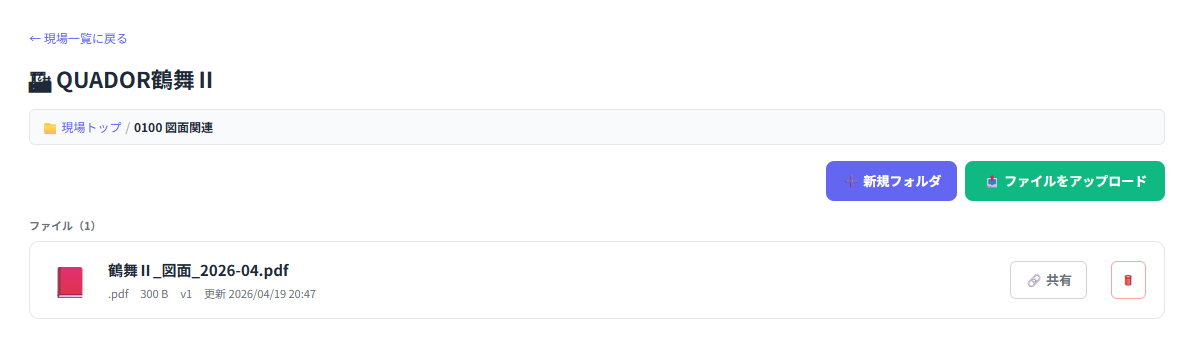 アップロード完了後のフォルダ内ファイル一覧
📌 アップロード条件
- ファイルサイズ上限は設けていません(大きなファイルは通信環境によりアップロードに時間がかかります)
- 対応形式: Word・Excel・PowerPoint・PDF(
.docx, .xlsx, .pptx, .pdf)
- 現場トップ(フォルダ未選択)ではアップロード不可(赤いメッセージで弾かれます)
6. 新規フォルダを作る
固定フォルダ以外にも、自由な名前のフォルダを作れます。「写真」「議事録」「協力業者別」など、現場ごとに使いやすい整理ができます。
-
フォルダを作りたい場所(現場トップ or 既存フォルダの中)を開きます。
-
右上の 「➕ 新規フォルダ」 ボタンをクリックします。
-
モーダル(小ウィンドウ)が開くので、フォルダ名を入力して「作成」を押します。
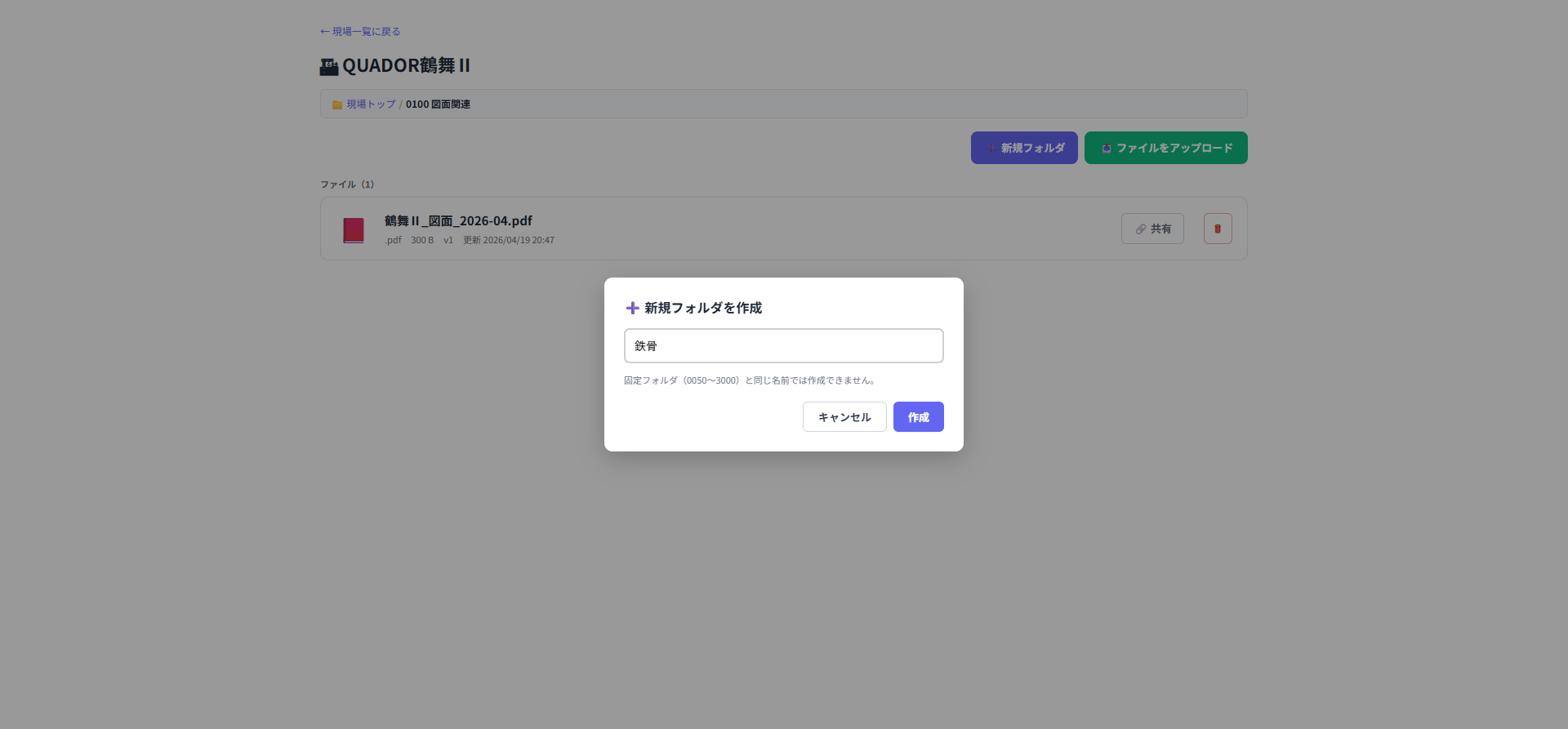 フォルダ名を入力して作成
⚠️ 注意
固定フォルダと同じ名前(例: 0050 〜)は使えません。別の名前をつけてください。
-
作成した任意フォルダには右上に 🗑 削除ボタン が表示されます。不要になったらここから削除できます。
📌 フォルダ削除の挙動
任意フォルダを削除すると、中のサブフォルダも一緒に削除されます。フォルダ内のファイルは削除されず「ルート(現場未分類)」に自動で移動します。
💡 使い方の例
0200 施工図関連 の中に 鉄骨 / 配管 / 電気 といった工種別サブフォルダを作る0400 工程表データ の中に年月別フォルダ(2026-04 など)を作る
7. ファイルを開いて編集する
-
フォルダ内のファイル一覧から開きたいファイルの 行全体をクリックします(🔗 共有や 🗑 のボタンは押さないでください)。
-
ブラウザ上に Excel や Word のような画面が開き、そのまま編集できます。
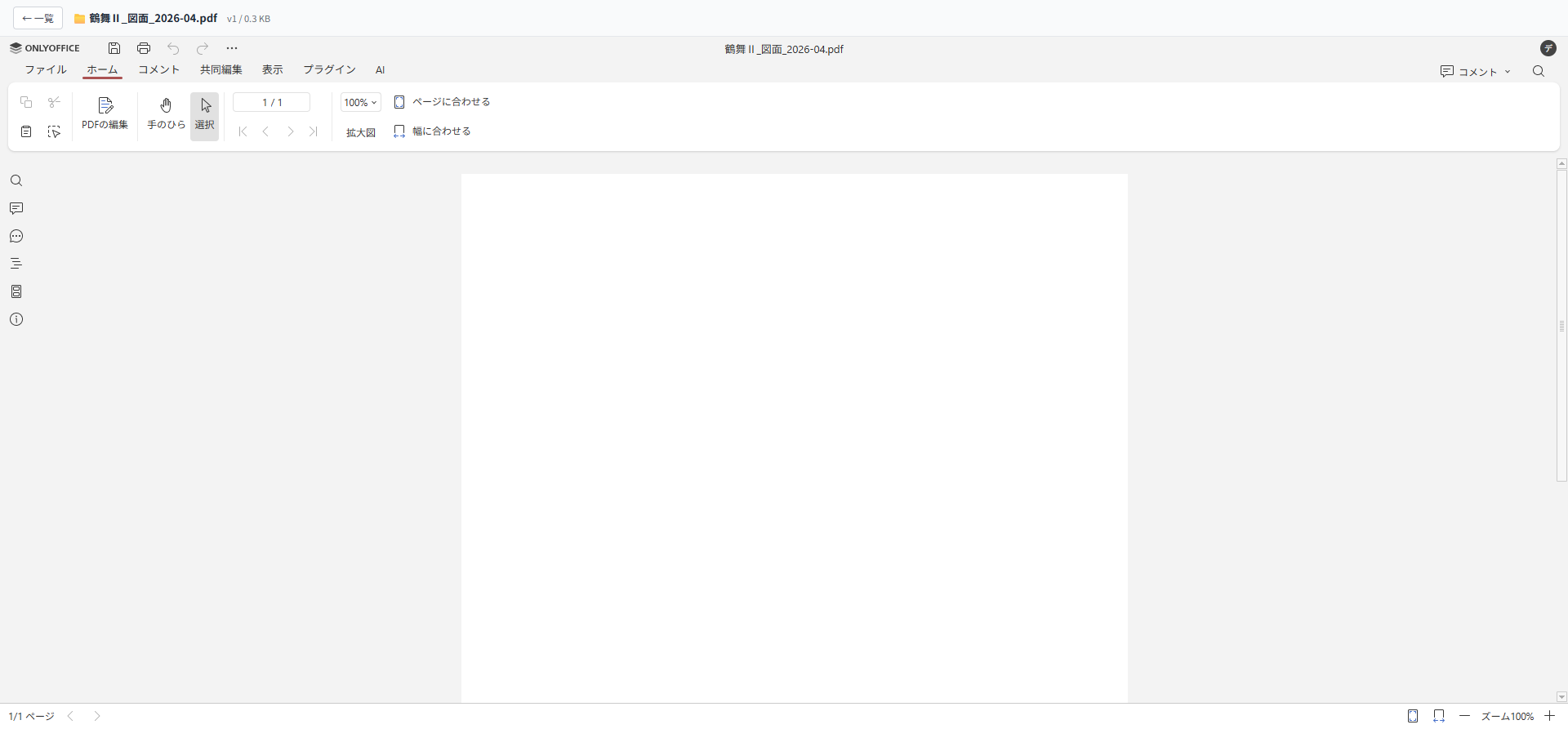 ブラウザ上で Excel と同じような画面で編集できる
-
編集が終わったら、「ファイル」メニュー → 「保存」 を押すか、
Ctrl + S キーで保存します。
-
保存すると、バージョン番号が
v1 → v2 のように上がります。過去のバージョンに戻したい場合は、お手数ですが開発担当までご連絡ください。
-
左上の 「← 一覧」 ボタンで元のフォルダに戻れます。
💡 ヒント
Excel の数式、Word の書式、PowerPoint のスライドなど、ふだんの Office 製品とほぼ同じ操作感で使えます。
8. 0600 施工業者一覧について
0600 施工業者一覧 フォルダは特別なフォルダで、クリックすると業務管理システムの注文書情報と連動した画面が開きます。
-
現場内で
0600 施工業者一覧 フォルダをクリックします。
-
業者別にグループ化された注文書情報一覧が表示されます。業者名・工種・契約種類・注文金額・注文日などがまとまって見えます。
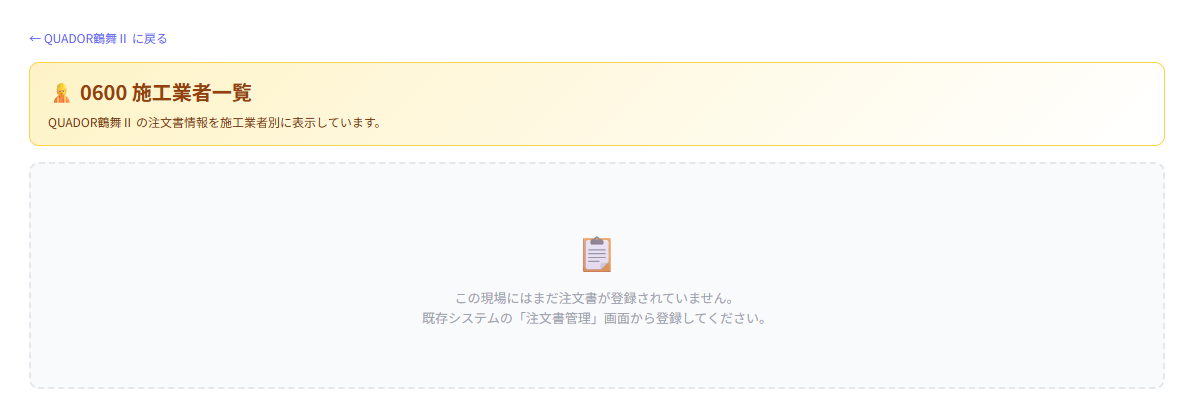 対象現場の注文書情報を業者別に表示
-
左上の 「← 現場名 に戻る」 リンクで元の現場画面に戻れます。
📌 補足
- この画面はファイルではなく業務管理システムのデータを参照しています。注文書の追加・修正は、これまで通り「注文書管理」画面から行ってください。
- 注文書がまだ登録されていない現場では「この現場にはまだ注文書が登録されていません」と表示されます。
9. ファイルを社外の方に共有する
協力業者さんや発注者さんに「このファイル見てほしい」ときに使う機能です。URLを相手に送るだけで、相手はログイン不要でファイルを開けます。
-
フォルダ内のファイル一覧で、共有したいファイルの行にある 「🔗 共有」ボタン をクリックします。
-
共有設定モーダルが開きます。
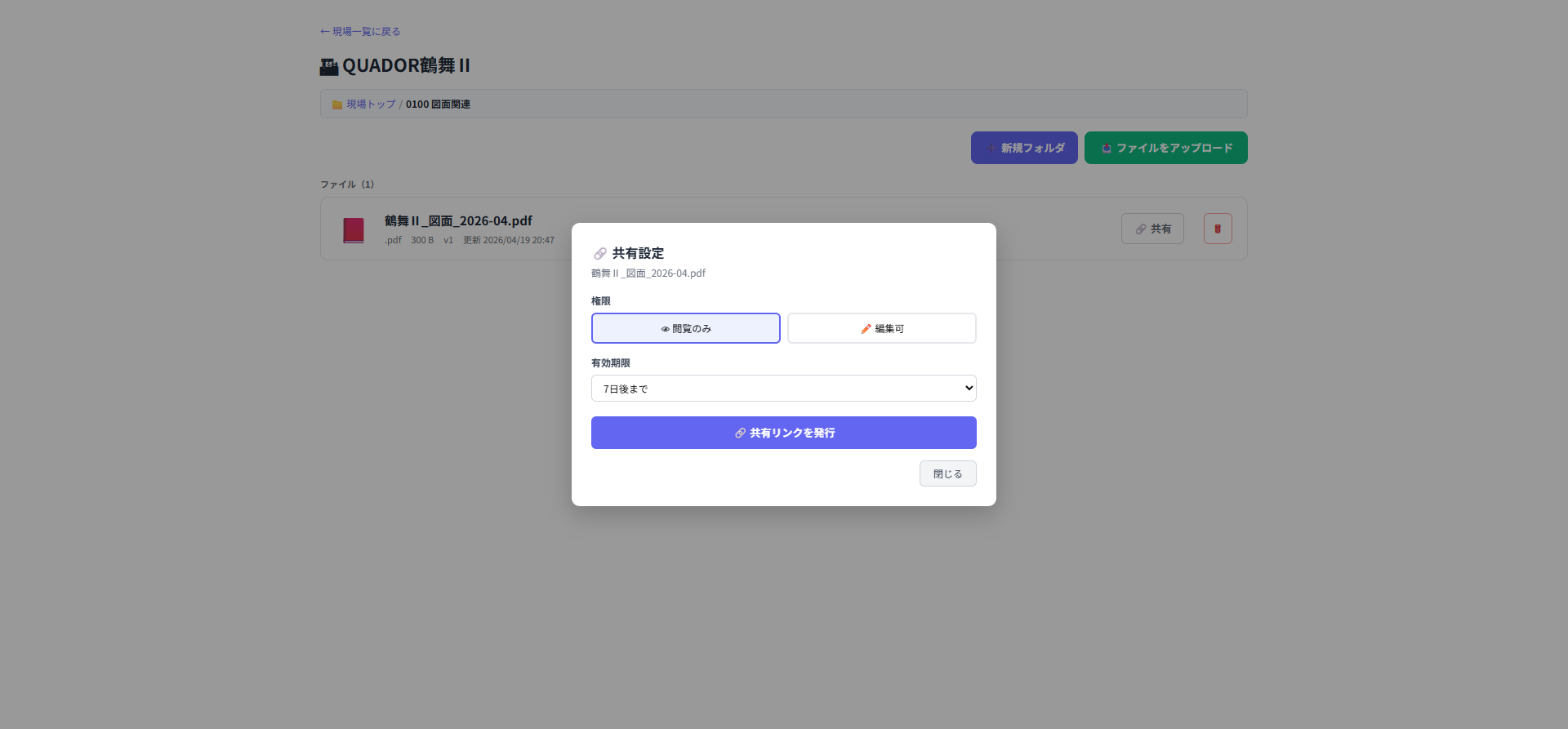 共有設定モーダル。権限と有効期限を選ぶ
-
権限を選びます(どちらか1つ):
- 👁 閲覧のみ 相手は内容を見れるだけで、編集はできません。(協力業者に見せるだけのとき)
- ✏️ 編集可 相手がブラウザ上で編集して保存できます。(共同で編集したいとき)
-
有効期限を選びます: 7日後 / 30日後 / 90日後 / 期限なし。
💡 おすすめ
「7日後」「30日後」など短めにしておくと安心です。社外の方に渡したリンクが永遠に生きるのを防げます。
-
「🔗 共有リンクを発行」 ボタンを押します。
-
発行された URL が表示されます。「📋 コピー」 ボタンで URL をコピーして、メール・LINE・Chatwork などで相手に送ってください。
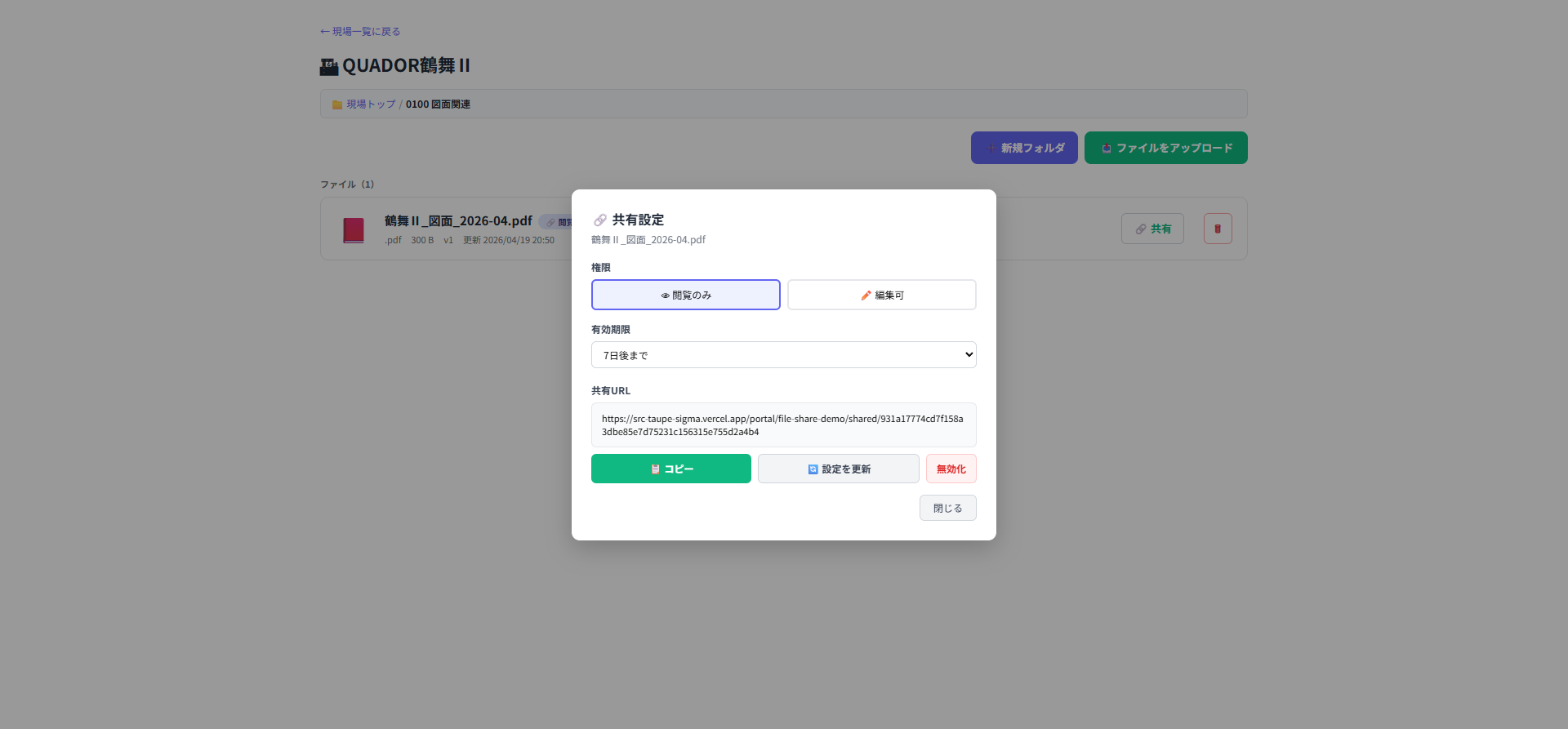 発行された共有URL。コピー/設定を更新/無効化ボタンが並ぶ
⚠️ 重要
共有リンクを知っていれば誰でもアクセスできます。メールの宛先を間違えないよう、送信前に確認してください。
10. 共有リンクを受け取った方の使い方
(協力業者・発注者さんに送る場合は、以下の内容をそのまま添えていただくと親切です)
-
送られてきた URL をブラウザで開きます。ログインは不要です。
-
画面上部にファイル名と「閲覧のみ」または「編集可」のバッジが表示されます。
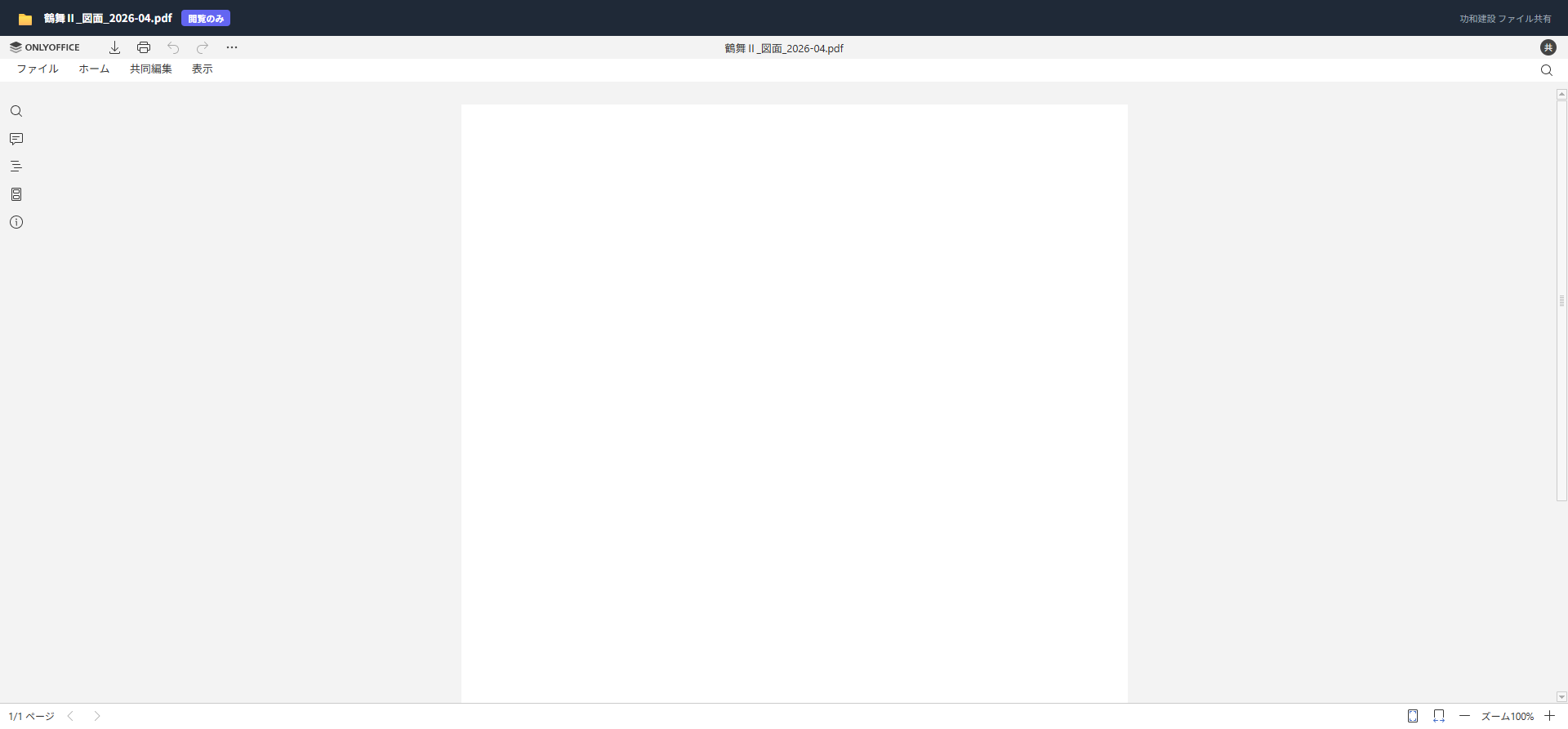 共有リンク先の画面。上部にファイル名と権限バッジが表示される
-
ファイルの中身はブラウザ上で見れます。
- 「閲覧のみ」 の場合: 内容を見たり、右クリックで「名前を付けて保存」でダウンロードしたりできます。編集しても保存されません。
- 「編集可」 の場合: 普通に編集して
Ctrl + S で保存できます。
-
見終わったらブラウザのタブを閉じるだけで OK です。ログアウト操作は不要です。
11. 共有を解除する
「このリンクはもう使えなくしたい」ときの操作です。
-
フォルダ内のファイル一覧で、共有解除したいファイルの 「🔗 共有」ボタン を再度クリックします。
-
共有設定モーダルが開き、現在発行中の URL と「無効化」ボタンが表示されます。
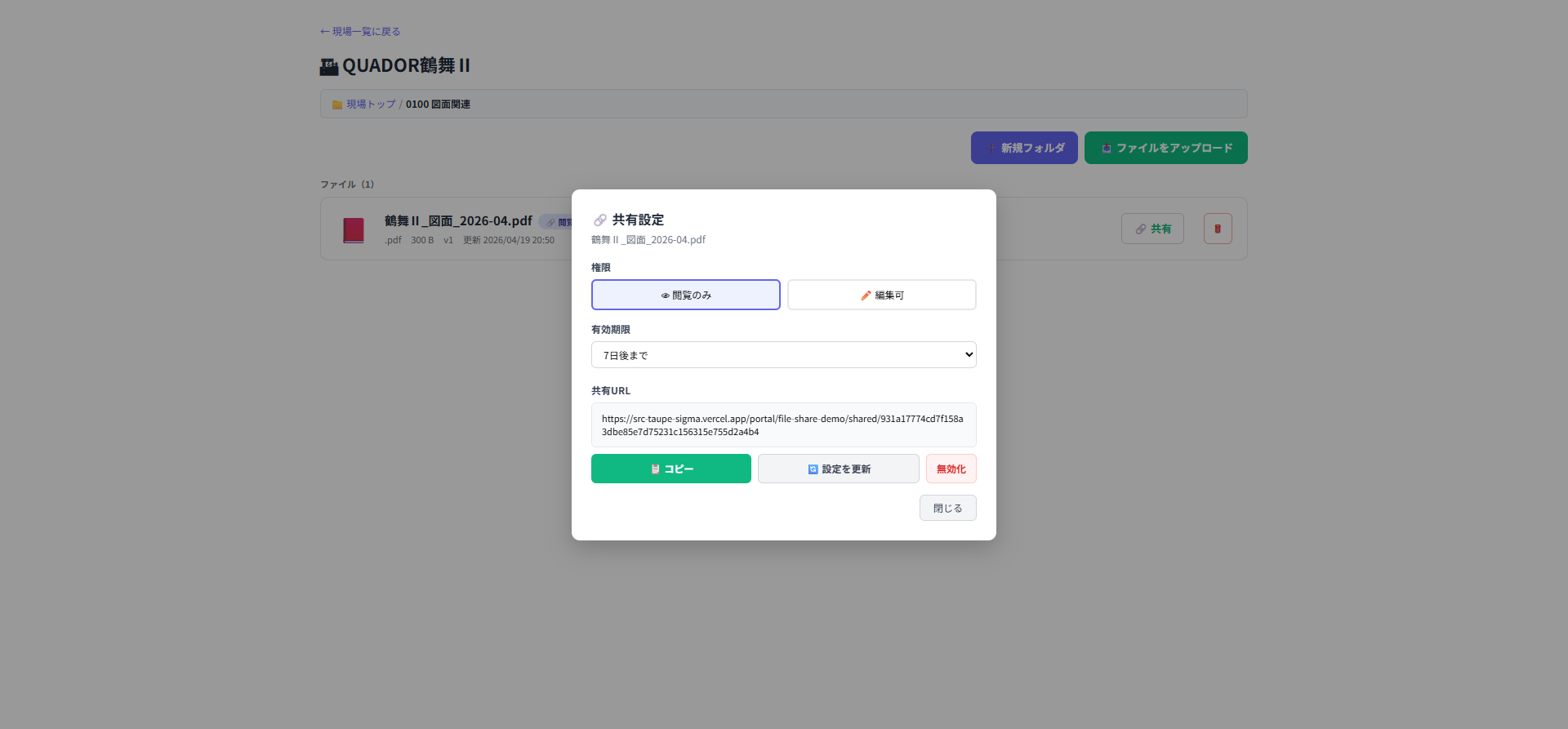 モーダル右下の赤い「無効化」ボタン
-
赤い「無効化」ボタンを押し、確認メッセージで「OK」を選びます。
-
以降、そのリンクを開こうとしても「このリンクは無効です」と表示されるようになります。
💡 ヒント
無効化した後、同じファイルで再度「共有リンクを発行」を押すと、新しい URL が発行されます。古い URL を共有した相手はアクセスできなくなるので、あらためて新しい URL を送り直してください。
12. ファイルを削除する
アップロードしたファイルを削除するには以下の手順で操作します。
-
フォルダ内のファイル一覧で、削除したいファイルの行の右端にある 「🗑」ボタン をクリックします。
-
確認のダイアログが出るので、内容を確認して赤い 「削除する」 ボタンを押します。
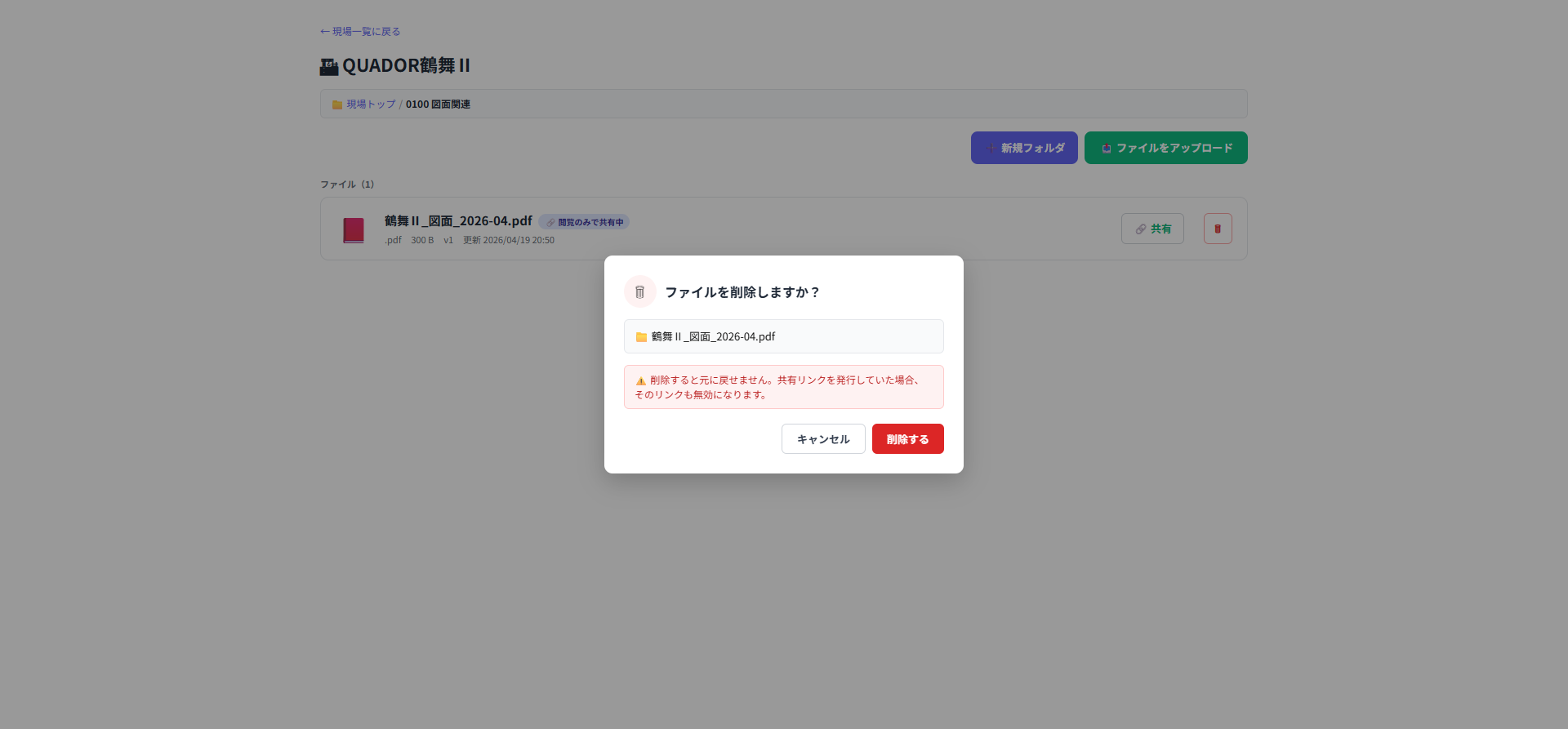 ファイル名を確認して「削除する」を押す(間違えたら「キャンセル」)
⚠️ 注意
削除すると元に戻せません。共有リンクを発行していた場合、そのリンクも無効になります。
-
一覧から対象ファイルが消えて、削除完了です。
💡 ヒント
間違えて削除を押しそうなときは、確認ダイアログで 「キャンセル」 を押せば安全です。
13. よくある質問
- 試用対象の現場(QUADOR鶴舞Ⅱ / サムティ八代町)以外も使いたい
- 開発担当までご連絡ください。対象現場は設定で増やせます。
- ファイルを間違えてアップロードしてしまいました。削除できますか?
- ファイル一覧の🗑ボタンから削除できます。詳しくは「12. ファイルを削除する」をご覧ください。
- 固定フォルダ(0050〜3000)を自分の現場では不要なので消したい
- 固定フォルダは全現場共通のため、個別削除はできません。使わなければ空のままで問題ありません。
- 0600 施工業者一覧にファイルを追加したい
- 0600 は業務管理システムの注文書情報と連動した特別フォルダのため、ファイルの追加はできません。代わりに任意フォルダ(例:
施工業者書類)を作ってそちらにアップロードしてください。
- サブフォルダは何段まで作れますか?
- 特に上限はありません。ただし深すぎると迷いやすくなるので、2〜3段くらいを目安に整理するのがおすすめです。
- 複数人が同時に編集したらどうなりますか?
- OnlyOffice の機能で、同時編集ができます。お互いの編集が画面上でリアルタイムに反映されます。ただし試用版では本格的な共同編集シーンは想定していません。
- アップロードできるファイル形式を増やしてほしい(例: .txt、画像)
- 本格版で対応予定です。試用版は Office 文書(Word/Excel/PowerPoint)と PDF のみに限定しています。
- 「保存」したはずなのに反映されていない気がする
- 共有リンクで「閲覧のみ」の権限になっている可能性があります。画面上部のバッジをご確認ください。ご自身がアップロードしたファイルでこの現象が出た場合は開発担当までご連絡ください。
- 本格版ではどんな機能が追加されますか?
- ユーザーごとのアカウント管理、権限ロール(管理者/編集者/閲覧者)、共有リンクにパスワード設定、ファイル検索、タグ付け などを予定しています。
- 試用版はいつまで使えますか?
- 目安は 2〜3 か月です(QUADOR鶴舞Ⅱ現場の進行状況に合わせます)。期間が決まりましたらあらためてご連絡いたします。